


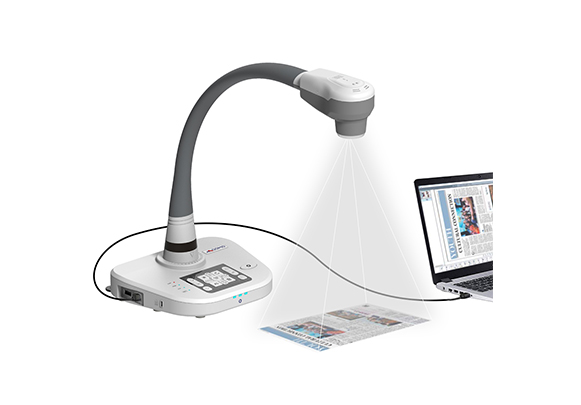
Qomo ಡಾಕ್ಯುಮೆಂಟ್ ದೃಶ್ಯೀಕರಣ ಸರಣಿಯ ಸಾಲಿನಲ್ಲಿ ಈಗ QPC20F1 ಇದೆ.USB ಡಾಕ್ಯುಮೆಂಟ್ ಕ್ಯಾಮೆರಾಡಾಕ್ಯುಮೆಂಟ್ ಕ್ಯಾಮೆರಾಗೆ ಬಳಸಬಹುದಾದ 8MP ಕ್ಯಾಮೆರಾದೊಂದಿಗೆ ಅಥವಾವೆಬ್ಕ್ಯಾಮ್, ಕ್ಯೂಒಸಿ 80 ಹೆಚ್ 2ಡಾಕ್ಯುಮೆಂಟ್ ಸ್ಕ್ಯಾನರ್ಗೂಸ್ನೆಕ್ ಪೋರ್ಟಬಲ್ ಜೊತೆಗೆ 10x ಆಪ್ಟಿಕಲ್ ಜೂಮ್ ಮತ್ತು 10x ಡಿಜಿಟಲ್ ಜೂಮ್. QD3900H2ಡೆಸ್ಕ್ಟಾಪ್ ಡಾಕ್ಯುಮೆಂಟ್ ಕ್ಯಾಮೆರಾ10x ಆಪ್ಟಿಕಲ್ ಜೂಮ್ ಮತ್ತು 10x ಡಿಜಿಟಲ್ ಜೂಮ್ ಅಂತರ್ನಿರ್ಮಿತ ಟಿಪ್ಪಣಿಯೊಂದಿಗೆ. ಮತ್ತು ಶೀಘ್ರದಲ್ಲೇ QD5000 4k ಡಾಕ್ಯುಮೆಂಟ್ ಬಿಡುಗಡೆಯಾಗಲಿದೆ.
ಡಾಕ್ಯುಮೆಂಟ್ ಕ್ಯಾಮೆರಾ ಸೂಚನೆಗಳು
ಡಾಕ್ಯುಮೆಂಟ್ ಕ್ಯಾಮೆರಾ ಬಳಸುವುದು
ಪ್ರೊಜೆಕ್ಟರ್ ಅನ್ನು ಆನ್ ಮಾಡಲು ಟಚ್ ಸ್ಕ್ರೀನ್ ನಿಯಂತ್ರಣ ಫಲಕದಲ್ಲಿರುವ ಡಾಕ್ ಕ್ಯಾಮ್ ಬಟನ್ ಒತ್ತಿ ಮತ್ತು ಡಾಕ್ಯುಮೆಂಟ್ ಕ್ಯಾಮೆರಾವನ್ನು ಪ್ರದರ್ಶಿಸಲು ಅದನ್ನು ಹೊಂದಿಸಿ. ಟಚ್ ಸ್ಕ್ರೀನ್ ಇಲ್ಲದ ಕೋಣೆಯಲ್ಲಿ, ಪ್ರೊಜೆಕ್ಟರ್ ಅನ್ನು ಆನ್ ಮಾಡಲು ರಿಮೋಟ್ ಬಳಸಿ ಮತ್ತು ಕ್ಯಾಬಿನೆಟ್ ಒಳಗಿನ ಮ್ಯಾನುವಲ್ ಸ್ವಿಚ್ ಬಾಕ್ಸ್ನಲ್ಲಿರುವ ಡಾಕ್ ಕ್ಯಾಮ್ ಬಟನ್ ಒತ್ತಿರಿ.
ಡಾಕ್ಯುಮೆಂಟ್ ಕ್ಯಾಮೆರಾವನ್ನು ಆನ್ ಮಾಡಲು ಅದರಲ್ಲಿರುವ ಪವರ್ ಬಟನ್ ಒತ್ತಿರಿ.
ನೀವು ಪ್ರದರ್ಶಿಸಲು ಬಯಸುವ ವಸ್ತುವನ್ನು ಡಾಕ್ಯುಮೆಂಟ್ ಕ್ಯಾಮೆರಾ ಲೆನ್ಸ್ನ ನೇರವಾಗಿ ಕೆಳಗೆ ಇರಿಸಿ.
ಸಲಹೆಗಳು
ನೀವು ಪ್ರದರ್ಶಿಸಲು ಬಯಸುವ ವಸ್ತುವಿನ ಪ್ರಕಾರವನ್ನು ಅವಲಂಬಿಸಿ, ದೀಪಗಳನ್ನು ಆನ್ ಅಥವಾ ಆಫ್ ಮಾಡಲು LAMP ಬಟನ್ ಅನ್ನು ಬಳಸಿ ಮತ್ತು ಚಿತ್ರದ ಹೊಳಪನ್ನು ಸರಿಹೊಂದಿಸಲು ಪ್ರಕಾಶಮಾನ ಬಟನ್ಗಳನ್ನು ಬಳಸಿ. ದೀಪವನ್ನು ಆಫ್ ಮಾಡಿ ಮತ್ತು ಹೊಳಪನ್ನು ಹೆಚ್ಚಿಸಿದಾಗ ಪ್ರತಿಫಲಿತ ವಸ್ತುಗಳು ಉತ್ತಮವಾಗಿ ಕಾಣಿಸಿಕೊಳ್ಳಬಹುದು.
ಚಿತ್ರವು ಮಸುಕಾಗಿದ್ದರೆ, ಫೋಕಸ್ ಅನ್ನು ಹೊಂದಿಸಲು AF ಅಥವಾ ಆಟೋ-ಫೋಕಸ್ ಬಟನ್ ಬಳಸಿ. ಕೆಲವು ಡಾಕ್ಯುಮೆಂಟ್ ಕ್ಯಾಮೆರಾಗಳಲ್ಲಿ ಈ ಬಟನ್ ಕ್ಯಾಮೆರಾ ಲೆನ್ಸ್ನ ಬದಿಯಲ್ಲಿರುತ್ತದೆ.
ಬಣ್ಣ ಅಥವಾ ಹೊಳಪು ಅಸಮತೋಲನದಲ್ಲಿದ್ದರೆ, ಕ್ಯಾಮೆರಾ ಲೆನ್ಸ್ ಅಡಿಯಲ್ಲಿ ಬಿಳಿ ಕಾಗದದ ತುಂಡನ್ನು ಇರಿಸಿ ಮತ್ತು ಆಟೋ ವೈಟ್ ಕರೆಕ್ಟ್ (AWC) ಅಥವಾ ಆಟೋ ವೈಟ್ ಬ್ಯಾಲೆನ್ಸ್ (AWB) ಬಟನ್ ಒತ್ತಿರಿ.
ಚಿತ್ರದ ಗಾತ್ರವನ್ನು ಹೆಚ್ಚಿಸಲು ಅಥವಾ ಕಡಿಮೆ ಮಾಡಲು ZOOM ಬಟನ್ ಬಳಸಿ.
ಡಾಕ್ಯುಮೆಂಟ್ ಕ್ಯಾಮೆರಾಗಳನ್ನು USB ಕೇಬಲ್ ಮೂಲಕ ಕಂಪ್ಯೂಟರ್ಗೆ ಸಂಪರ್ಕಿಸುವ ಮೂಲಕ ಚಿತ್ರಗಳನ್ನು ಅಥವಾ ವೀಡಿಯೊವನ್ನು ಕಂಪ್ಯೂಟರ್ಗೆ ಉಳಿಸಬಹುದು. ಕೆಲವು ಮಾದರಿಗಳು ಚಿತ್ರಗಳನ್ನು ಅಥವಾ ವೀಡಿಯೊವನ್ನು SD ಕಾರ್ಡ್ಗಳು ಅಥವಾ USB ಫ್ಲ್ಯಾಶ್ ಡ್ರೈವ್ಗಳಲ್ಲಿಯೂ ಉಳಿಸಬಹುದು. ಇದನ್ನು ಮಾಡಲು ನಿಮಗೆ ಸಹಾಯ ಬೇಕಾದರೆ ದಯವಿಟ್ಟು ತರಗತಿ ತಂತ್ರಜ್ಞಾನ ಸೇವೆಗಳನ್ನು ಸಂಪರ್ಕಿಸಿ.
ಮಾದರಿಗಳು
ಪೋಸ್ಟ್ ಸಮಯ: ಜನವರಿ-07-2022